
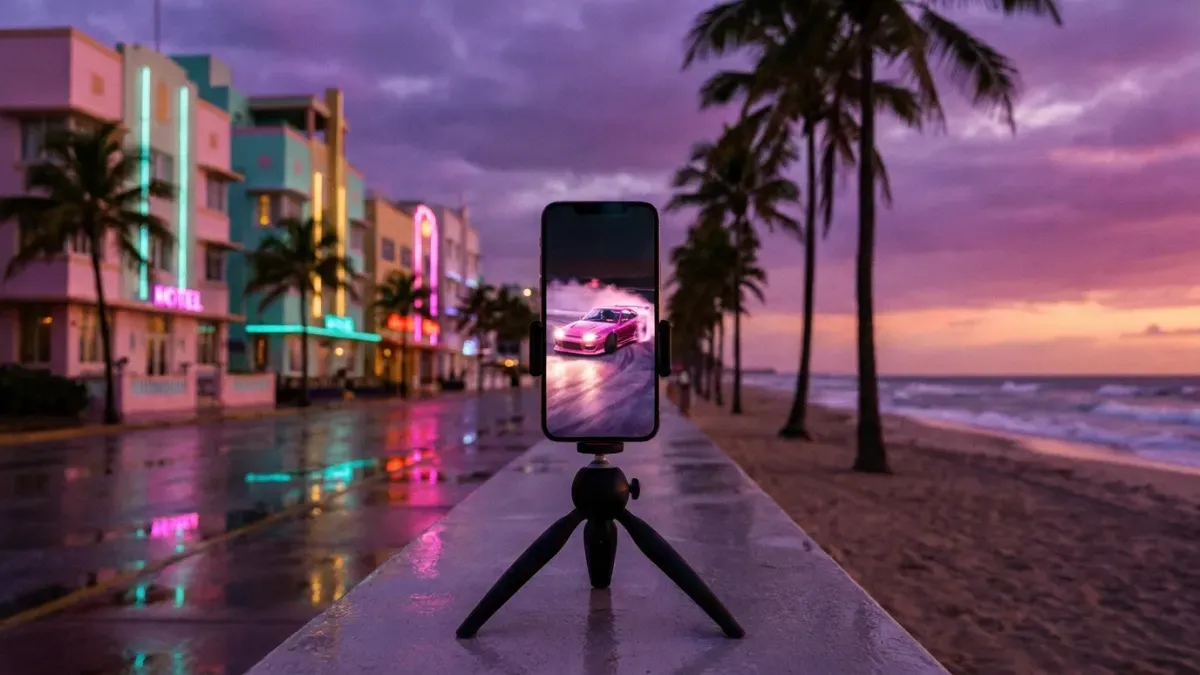
Cómo hacer edits de GTA 6 para TikTok
Un edit de GTA 6 es un vídeo corto en vertical hecho con tu propia partida: un momento potente, cortado al ritmo de la música y con subtítulos que se leen sin sonido. Así se hace uno, de la consola a TikTok.
Haz tus clips de GTA 6
Solo necesitas tu cuenta de Google
- La IA encuentra tus mejores momentos y los pasa a vertical
- Con subtítulos automáticos
- Persecuciones de 5 estrellas
- Carreras callejeras
- Atracos perfectos
- Tus reacciones en directo
- Lo más random de Leonida
- Tu primer paseo por Vice City
- Fails épicos
Qué necesitas
Tres cosas: tu propia partida de GTA 6 (grabada en PS5 o Xbox, o guardada de un directo), un ordenador o un móvil para editar y un momento que quieras enseñar. No hace falta un programa caro: lo que hace que un edit funcione es el momento y el ritmo.
Graba tu partida
En PS5, pulsa el botón Crear y guarda lo que acaba de pasar, desde los últimos 15 segundos hasta la última hora. Si vas a intentar algo, empieza mejor una grabación nueva: graba hasta una hora.
En Xbox, pulsa el botón Xbox y abre el menú de capturar y compartir para guardar lo que acaba de pasar o empezar a grabar. Si haces directo en Twitch o YouTube, tu directo ya es tu grabación.
Saca el vídeo de la consola
En PS5, activa la subida automática en los ajustes de capturas de la consola y tus clips aparecerán en la PlayStation App del móvil durante 14 días. Solo sube vídeos de menos de 3 minutos y que no estén en 4K.
Para grabaciones más largas, abre la galería multimedia, selecciona el vídeo y cópialo a un USB. En Xbox, tienes tus capturas en la app de Xbox del móvil o puedes guardarlas en un disco externo.
Elige un solo momento
Los mejores edits enseñan una cosa: una persecución de cinco estrellas que acaba en la bahía, un atraco que casi sale mal, un salto que no tendría que haber salido bien. Corta todo lo que pasa antes de la acción. Si se tarda más de dos segundos en entender qué pasa, empieza más tarde.
En vez de volver a ver toda la partida, pega el enlace de tu directo o sube el vídeo: la IA te propone los mejores momentos y tú te quedas con los que te gusten.
Pásalo a vertical
TikTok, Shorts y Reels se ven con el móvil en vertical, en 9:16 (1080 × 1920). No encojas toda la imagen 16:9 en el centro: recorta la acción y síguela, para que el coche o el personaje no se salga del encuadre. Si haces directo con cámara, pon tu cara encima o debajo de la partida.
Los clips salen en vertical con la acción dentro del encuadre, así que no tienes que reencuadrarlos a mano.
Añade subtítulos y música
Mucha gente ve los vídeos sin sonido, así que añade subtítulos: grandes, cortos y lejos de los bordes, donde los tapan los botones de la app. Una frase arriba que diga lo que está a punto de pasar hace que la gente se quede.
Para la música, elige un sonido de la propia biblioteca de TikTok. Las canciones de la radio del juego o de los tráilers tienen derechos de autor y, si las añades tú, te pueden silenciar el vídeo o reclamarlo.
Los subtítulos se añaden solos, así que no tienes que escribirlos ni sincronizarlos.
Corta al ritmo y publica
Pon cada corte en un golpe de la música: un choque, un salto o una reacción pegan más fuerte en el drop. Antes de publicar, revisa tres cosas:
- Empieza con la acción, no con una pantalla de carga o un menú.
- Los subtítulos se leen sin sonido y no hay nada importante debajo de los botones de la app.
- La descripción dice qué pasa y lleva unos pocos hashtags, como #gta6, #gtavi y #vicecity.
Lo que lleva hacerlo a mano, y con Nexus Clips
Nexus Clips repasa tu partida, encuentra los mejores momentos y te los pasa a vertical con subtítulos. Tú solo eliges cuáles publicar.
A mano
- Volver a ver horas de partida buscando el momento
- Recortar cada clip segundo a segundo
- Pasar cada clip a vertical sin que la acción se salga del encuadre
- Escribir los subtítulos y sincronizarlos palabra a palabra
Con Nexus Clips
- Pega el enlace de tu directo o sube tu grabación
- La IA te propone los mejores momentos de tu partida
- Los clips salen en vertical, con la acción dentro del encuadre
- Los subtítulos se añaden solos y se leen sin sonido
Haz tus clips de GTA 6
Solo necesitas tu cuenta de Google
Tú juegas horas. La IA busca los mejores momentos.
Busca en tu partida las persecuciones, los atracos y las risas, y te los prepara en vertical con subtítulos que se leen sin sonido.
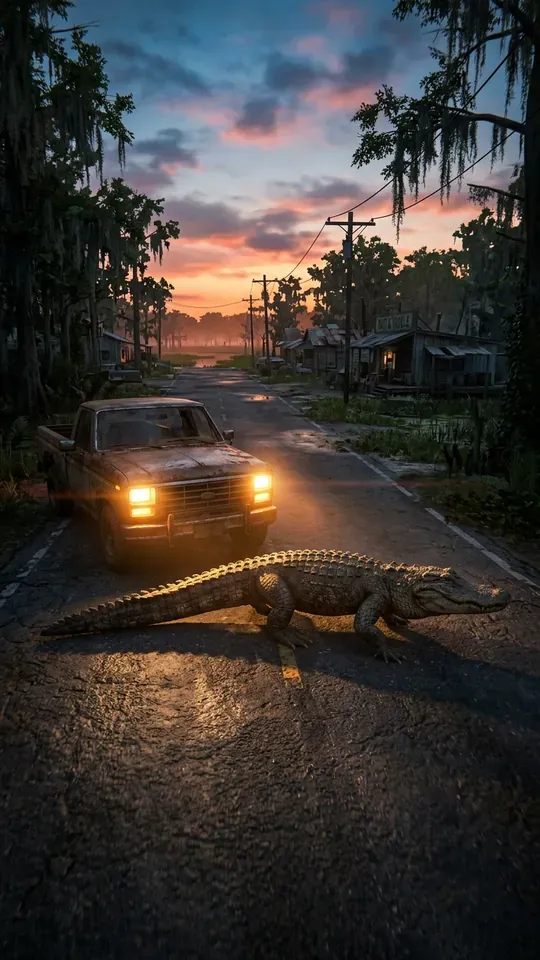 Lo más random
SOLOENLEONIDAPASAESTO
0:24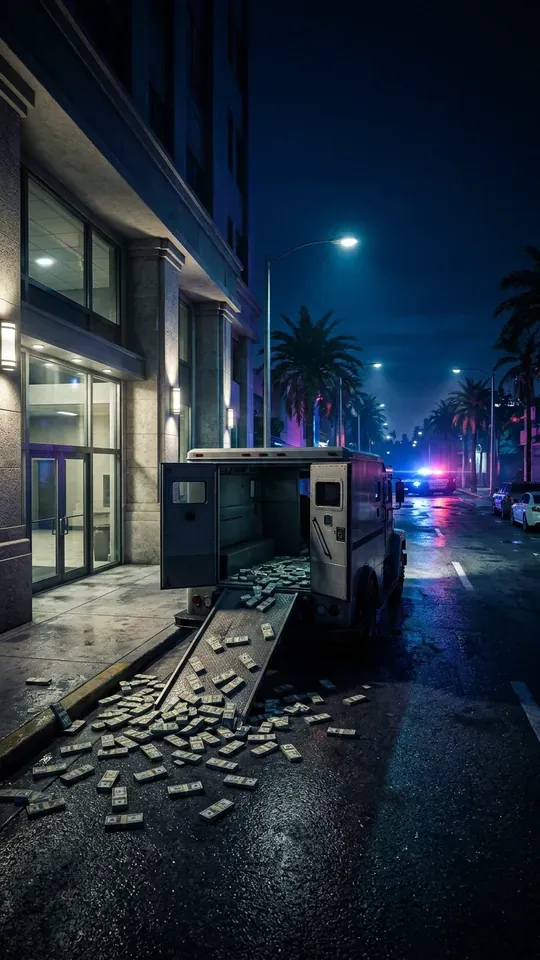 Atraco
ELGOLPEPERFECTO…CASI
0:31 5 estrellas
CINCOESTRELLASYSINFRENOS
0:18 Huida
HUYENDOPORLABAHÍADEVICECITY
0:27 Noche en Vice City
MIPRIMERANOCHEENVICECITY
0:22
Haz tus clips de GTA 6
Solo necesitas tu cuenta de Google
Preguntas frecuentes
Deja que la IA encuentre tus mejores momentos
Pega el enlace de tu directo o sube lo que grabaste en PS5 o Xbox. Nexus Clips encuentra los mejores momentos de tu partida y te los prepara en vertical y con subtítulos para TikTok, Shorts y Reels.
Haz tus clips de GTA 6
Solo necesitas tu cuenta de Google
Más guías de GTA 6
 Ideas de clips de GTA 6 que se hacen viralesLeer la guía
 Clips de GTA 6 para edits: cómo conseguir los tuyosLeer la guía
 Cómo hacer Reels de GTA 6 para InstagramLeer la guía
 Cómo hacer YouTube Shorts de GTA 6Leer la guía
 Cómo hacer directo de GTA 6 en Twitch y convertirlo en clipsLeer la guía
 Cómo empezar un canal de GTA 6 en Shorts y TikTokLeer la guía
Grand Theft Auto, GTA y GTA VI son marcas de Take-Two Interactive Software, Inc. Las ilustraciones de esta página son originales e inspiradas en el juego, no imágenes del juego. Nexus Clips no está afiliado a Rockstar Games ni a Take-Two Interactive, ni cuenta con su patrocinio o aprobación.