
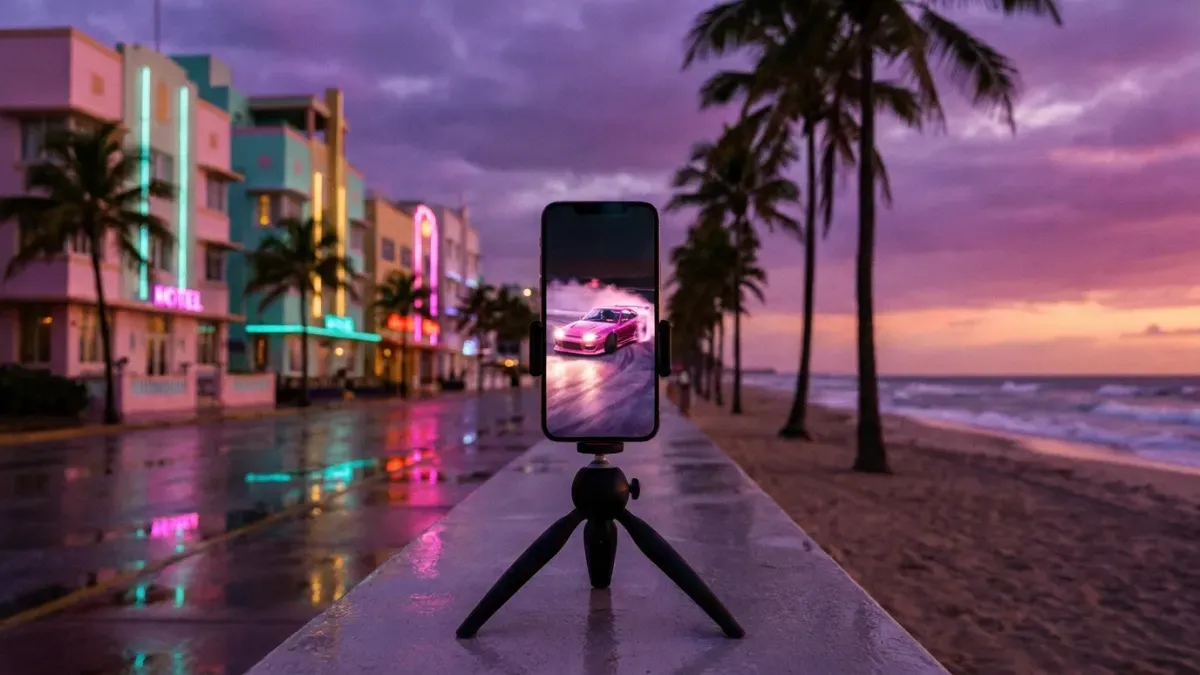
Come fare edit di GTA 6 per TikTok
Un edit di GTA 6 è un breve video verticale fatto con la tua partita: un momento forte, montato a ritmo di musica, con sottotitoli che si leggono anche senza audio. Ecco come farne uno, dalla console a TikTok.
Crea le tue clip di GTA 6
Ti basta il tuo account Google
- L'IA trova i tuoi momenti migliori e li passa in verticale
- Con sottotitoli automatici
- Inseguimenti a 5 stelle
- Gare clandestine
- Colpi perfetti
- Le tue reazioni in diretta
- Il lato più assurdo di Leonida
- Il tuo primo giro a Vice City
- Fail epici
Cosa ti serve
Tre cose: la tua partita di GTA 6 (registrata su PS5 o Xbox, o salvata da una diretta), un computer o un telefono per montare e un momento che vuoi mostrare. Non serve un programma costoso: a far funzionare un edit sono il momento e il ritmo.
Registra la tua partita
Su PS5, premi il tasto Crea e salva quello che è appena successo, dagli ultimi 15 secondi fino all'ultima ora. Se stai per tentare qualcosa, avvia invece una nuova registrazione: può durare fino a un'ora.
Su Xbox, premi il pulsante Xbox e apri il menu di acquisizione e condivisione per salvare quello che è appena successo o avviare una registrazione. Se fai dirette su Twitch o YouTube, la tua diretta è già la tua registrazione.
Porta il video fuori dalla console
Su PS5, attiva il caricamento automatico nelle impostazioni delle acquisizioni della console: le tue clip compariranno nella PlayStation App sul telefono per 14 giorni. Vengono caricati solo i video più corti di 3 minuti e non in 4K.
Per le registrazioni più lunghe, apri la galleria multimediale, seleziona il video e copialo su una chiavetta USB. Su Xbox, trovi le tue acquisizioni nell'app Xbox sul telefono oppure puoi salvarle su un disco esterno.
Scegli un solo momento
I migliori edit mostrano una cosa sola: un inseguimento a cinque stelle che finisce nella baia, una rapina che quasi va storta, un salto che non sarebbe mai dovuto riuscire. Taglia tutto quello che c'è prima dell'azione. Se servono più di due secondi per capire cosa succede, inizia più tardi.
Invece di riguardare tutta la partita, incolla il link della tua diretta o carica il video: l'IA ti propone i momenti migliori e tu tieni quelli che ti piacciono.
Passa al verticale
TikTok, Shorts e Reels si guardano con il telefono in verticale, in 9:16 (1080 × 1920). Non rimpicciolire tutta l'immagine 16:9 al centro: ritaglia sull'azione e seguila, così l'auto o il personaggio restano nell'inquadratura. Se fai dirette con la webcam, metti la tua faccia sopra o sotto il gioco.
Le clip escono in verticale con l'azione nell'inquadratura, così non devi ritagliarle a mano.
Aggiungi sottotitoli e musica
Molte persone scorrono senza audio, quindi aggiungi i sottotitoli: grandi, brevi e lontani dai bordi, dove li coprono i pulsanti dell'app. Una frase in alto che dice cosa sta per succedere fa restare le persone.
Per la musica, scegli un suono dalla libreria di TikTok. Le canzoni della radio del gioco o dei trailer sono protette da copyright e, se le aggiungi tu, il video può essere silenziato o ricevere una rivendicazione del copyright.
I sottotitoli si aggiungono da soli, così non devi scriverli né sincronizzarli.
Taglia a ritmo e pubblica
Metti ogni taglio a tempo di musica: uno schianto, un salto o una reazione colpiscono di più sul drop. Prima di pubblicare, controlla tre cose:
- Inizia con l'azione, non con una schermata di caricamento o un menu.
- I sottotitoli si leggono senza audio e niente di importante è sotto i pulsanti dell'app.
- La descrizione dice cosa succede e ha pochi hashtag, come #gta6, #gtavi e #vicecity.
Cosa ci vuole a mano, e con Nexus Clips
Nexus Clips passa in rassegna la tua partita, trova i momenti migliori e li mette in verticale con i sottotitoli. Tu scegli solo quali pubblicare.
A mano
- Riguardare ore di partita per cercare il momento giusto
- Tagliare ogni clip secondo per secondo
- Ritagliare ogni clip in verticale per tenere l'azione nell'inquadratura
- Scrivere i sottotitoli e sincronizzarli parola per parola
Con Nexus Clips
- Incolla il link della tua diretta o carica la tua registrazione
- L'IA ti propone i momenti migliori della tua partita
- Le clip escono in verticale, con l'azione nell'inquadratura
- I sottotitoli si aggiungono da soli e si leggono anche senza audio
Crea le tue clip di GTA 6
Ti basta il tuo account Google
Tu giochi per ore. L'IA cerca i momenti migliori.
Cerca nella tua partita inseguimenti, colpi e risate, e te li prepara in verticale con sottotitoli che si leggono anche senza audio.
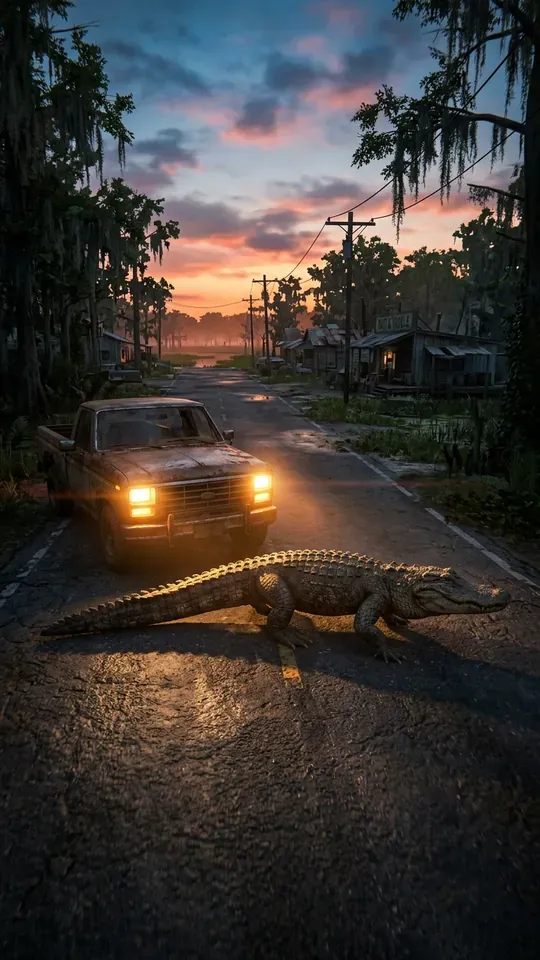 Il più assurdo
SUCCEDESOLOALEONIDA
0:24 Colpo
ILCOLPOPERFETTO…QUASI
0:31 5 stelle
CINQUESTELLEENIENTEFRENI
0:18 Fuga
INFUGANELLABAIADIVICECITY
0:27 Notte a Vice City
LAMIAPRIMANOTTEAVICECITY
0:22
Crea le tue clip di GTA 6
Ti basta il tuo account Google
Domande frequenti
Lascia che l'IA trovi i tuoi momenti migliori
Incolla il link della tua diretta o carica quello che hai registrato su PS5 o Xbox. Nexus Clips trova i momenti migliori della tua partita e te li prepara in verticale e con i sottotitoli per TikTok, Shorts e Reels.
Crea le tue clip di GTA 6
Ti basta il tuo account Google
Altre guide di GTA 6
 Idee di clip di GTA 6 che diventano viraliLeggi la guida
 Clip di GTA 6 per edit: come ottenere le tueLeggi la guida
 Come fare Reels di GTA 6 per InstagramLeggi la guida
 Come fare YouTube Shorts di GTA 6Leggi la guida
 Come fare dirette di GTA 6 su Twitch e trasformarle in clipLeggi la guida
 Come aprire un canale di GTA 6 su Shorts e TikTokLeggi la guida
Grand Theft Auto, GTA e GTA VI sono marchi di Take-Two Interactive Software, Inc. Le illustrazioni di questa pagina sono opere originali ispirate al gioco, non immagini del gioco. Nexus Clips non è affiliato, sponsorizzato né approvato da Rockstar Games o Take-Two Interactive.