
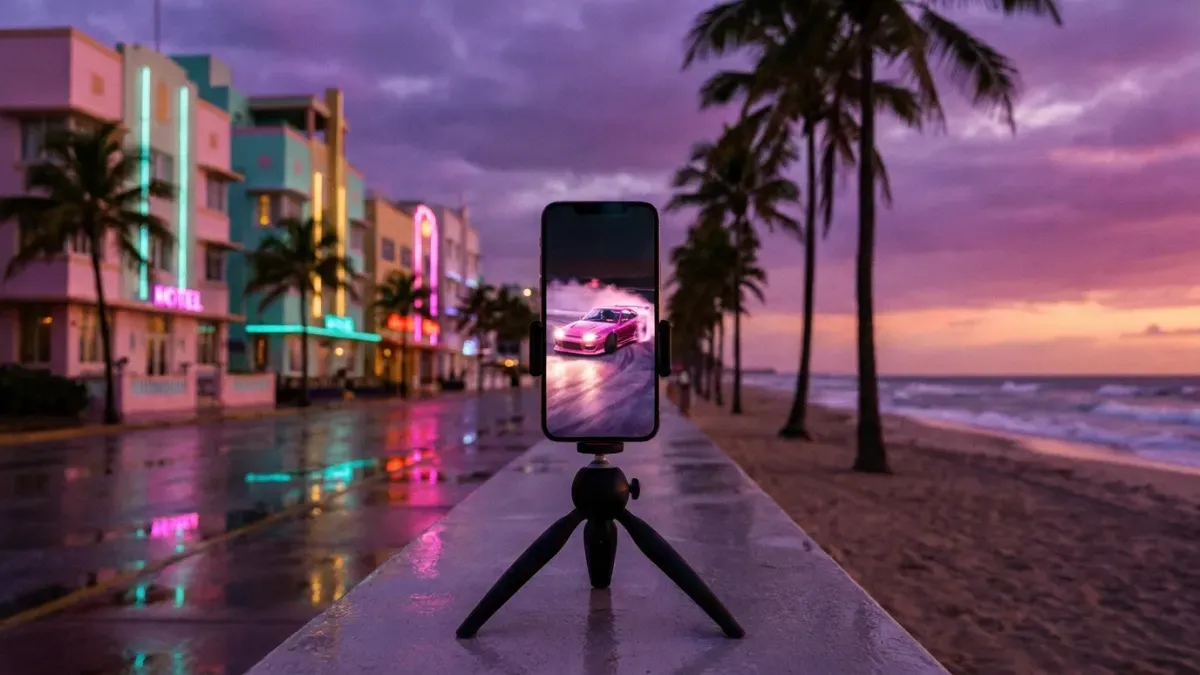
Como fazer edits de GTA 6 para TikTok
Um edit de GTA 6 é um vídeo curto na vertical feito com o teu próprio jogo: um momento forte, cortado ao ritmo da música, com legendas que se leem sem som. Eis como fazer um, da consola até ao TikTok.
Cria os teus clips de GTA 6
Só precisas da tua conta Google
- A IA encontra os teus melhores momentos e passa-os para vertical
- Com legendas automáticas
- Perseguições de 5 estrelas
- Corridas de rua
- Assaltos perfeitos
- As tuas reações em direto
- O mais random de Leonida
- O teu primeiro passeio por Vice City
- Fails épicos
O que precisas
Três coisas: um vídeo teu a jogar GTA 6 (gravado na PS5 ou na Xbox, ou guardado de um direto), um computador ou um telemóvel para editar e um momento que queiras mostrar. Não precisas de um programa caro: o que faz um edit funcionar é o momento e o ritmo.
Grava o teu jogo
Na PS5, carrega no botão Criar e guarda o que acabou de acontecer, desde os últimos 15 segundos até à última hora. Se vais tentar alguma coisa, inicia antes uma nova gravação: grava até uma hora.
Na Xbox, carrega no botão Xbox e abre o menu de captura e partilha para guardar o que acabou de acontecer ou começar uma gravação. Se fazes diretos na Twitch ou no YouTube, o teu direto já é a tua gravação.
Tira o vídeo da consola
Na PS5, ativa o carregamento automático nas definições de capturas da consola: os teus clips aparecem na PlayStation App do telemóvel durante 14 dias. Só são carregados vídeos com menos de 3 minutos e que não estejam em 4K.
Para gravações mais longas, abre a galeria multimédia, seleciona o vídeo e copia-o para uma pen USB. Na Xbox, encontras as tuas capturas na app Xbox do telemóvel ou podes guardá-las num disco externo.
Escolhe um só momento
Os melhores edits mostram uma coisa: uma perseguição de cinco estrelas que acaba na baía, um assalto que quase corre mal, um salto que nunca devia ter resultado. Corta tudo o que vem antes da ação. Se demora mais de dois segundos a perceber o que se passa, começa mais tarde.
Em vez de reveres a sessão toda, cola o link do teu direto ou carrega o vídeo: a IA propõe-te os melhores momentos e ficas com os que quiseres.
Passa para vertical
TikTok, Shorts e Reels veem-se com o telemóvel na vertical, em 9:16 (1080 × 1920). Não encolhas a imagem 16:9 inteira no meio: enquadra a ação e segue-a, para que o carro ou a personagem fiquem no enquadramento. Se fazes diretos com câmara, põe a tua cara por cima ou por baixo do jogo.
Os clips saem na vertical com a ação dentro do enquadramento, por isso não tens de os reenquadrar à mão.
Junta legendas e música
Muita gente faz scroll sem som, por isso junta legendas: grandes, curtas e longe das margens, onde os botões da app as tapam. Uma frase em cima a dizer o que está prestes a acontecer faz as pessoas ficarem a ver.
Para a música, escolhe um som da biblioteca do TikTok. As músicas da rádio do jogo ou dos trailers têm direitos de autor e, se as juntares tu, o vídeo pode ficar sem som ou ser alvo de uma reivindicação de direitos de autor.
As legendas são adicionadas automaticamente, por isso não tens de as escrever nem de as sincronizar.
Corta ao ritmo e publica
Põe cada corte na batida: um choque, um salto ou uma reação batem mais forte no drop. Antes de publicar, verifica três coisas:
- Começa com a ação, não com um ecrã de carregamento ou um menu.
- As legendas leem-se sem som e não há nada importante debaixo dos botões da app.
- A descrição diz o que acontece e tem poucos hashtags, como #gta6, #gtavi e #vicecity.
O trabalho que dá à mão, e com o Nexus Clips
O Nexus Clips percorre a tua sessão de jogo, encontra os melhores momentos e põe-nos na vertical com legendas. Tu só escolhes quais publicar.
À mão
- Rever horas de jogo à procura do momento
- Cortar cada clip segundo a segundo
- Passar cada clip para vertical sem que a ação saia do enquadramento
- Escrever as legendas e sincronizá-las palavra a palavra
Com o Nexus Clips
- Cola o link do teu direto ou carrega a tua gravação
- A IA propõe-te os melhores momentos da tua sessão
- Os clips saem na vertical, com a ação dentro do enquadramento
- As legendas são adicionadas automaticamente e leem-se sem som
Cria os teus clips de GTA 6
Só precisas da tua conta Google
Jogas durante horas. A IA procura os melhores momentos.
Procura no teu jogo as perseguições, os assaltos e as gargalhadas, e prepara-tos na vertical com legendas que se leem sem som.
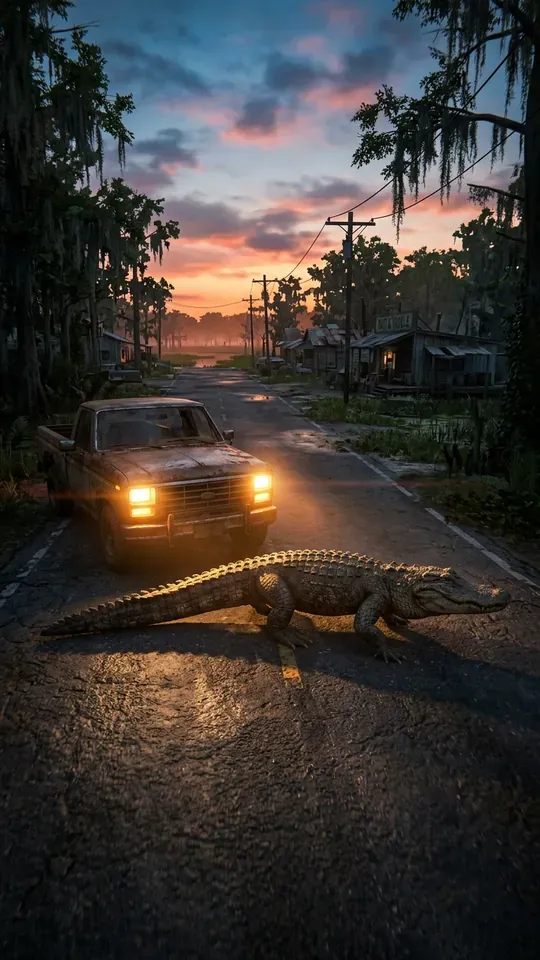 O mais random
SÓEMLEONIDAÉQUEISTOACONTECE
0:24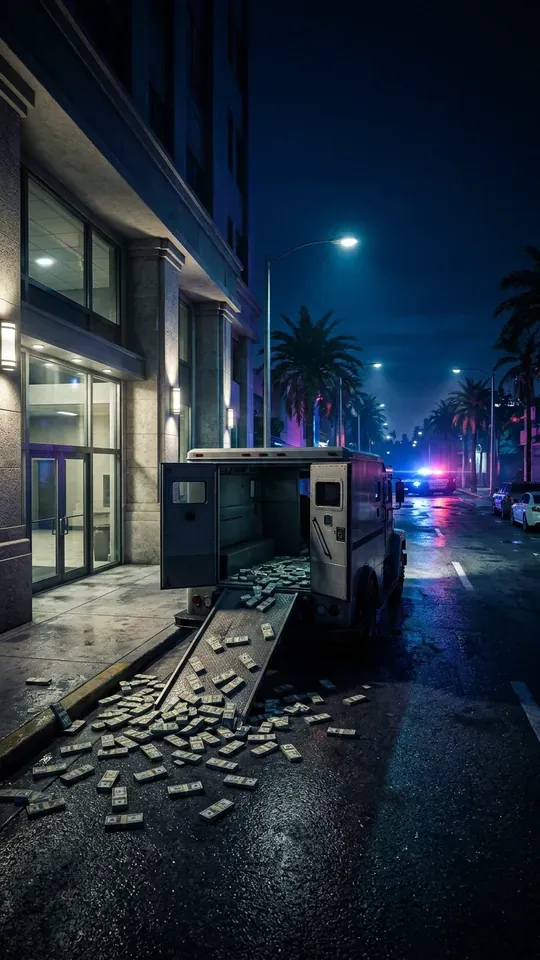 Assalto
OGOLPEPERFEITO…QUASE
0:31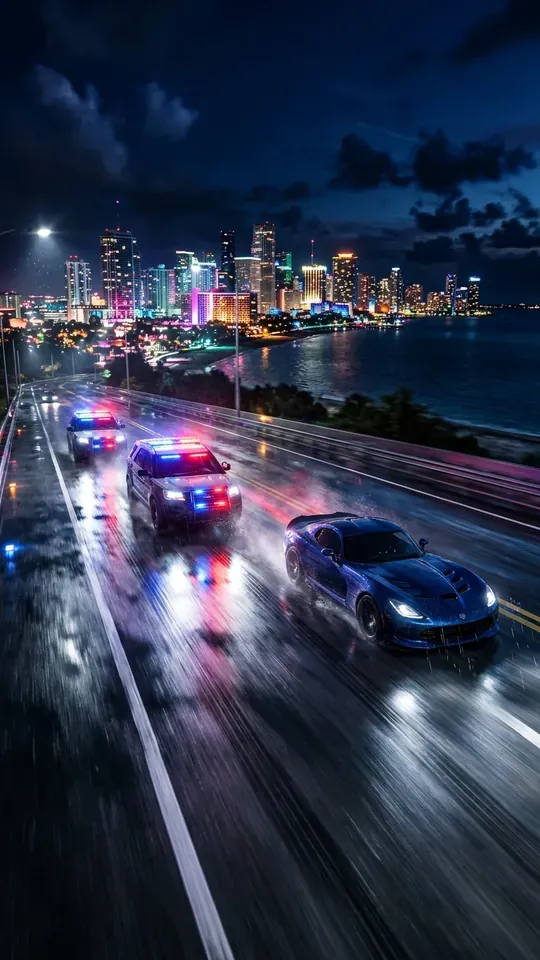 5 estrelas
CINCOESTRELASESEMTRAVÕES
0:18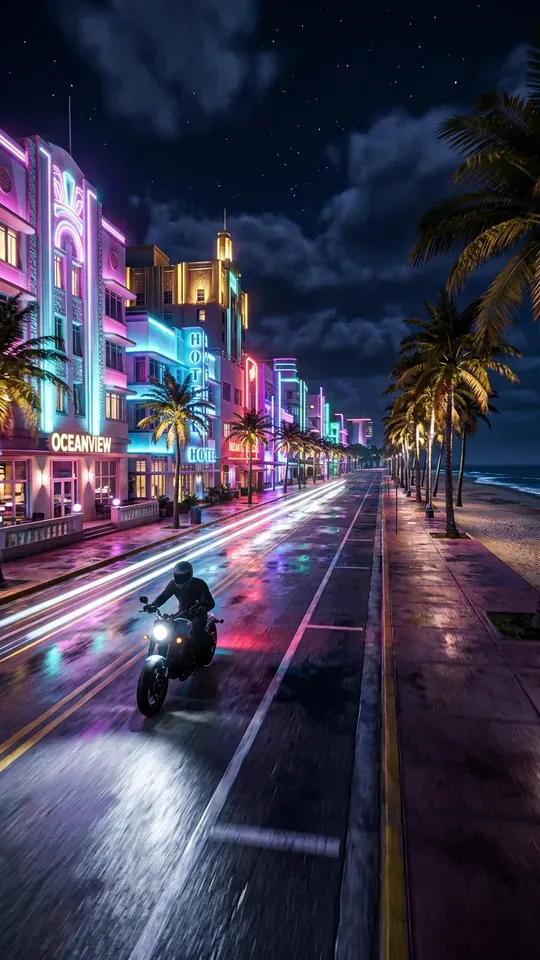 Fuga
EMFUGAPELABAÍADEVICECITY
0:27 Noite em Vice City
AMINHAPRIMEIRANOITEEMVICECITY
0:22
Cria os teus clips de GTA 6
Só precisas da tua conta Google
Perguntas frequentes
Deixa a IA encontrar os teus melhores momentos
Cola o link do teu direto ou carrega o que gravaste na PS5 ou na Xbox. O Nexus Clips encontra os melhores momentos do teu jogo e prepara-tos na vertical e com legendas para TikTok, Shorts e Reels.
Cria os teus clips de GTA 6
Só precisas da tua conta Google
Mais guias de GTA 6
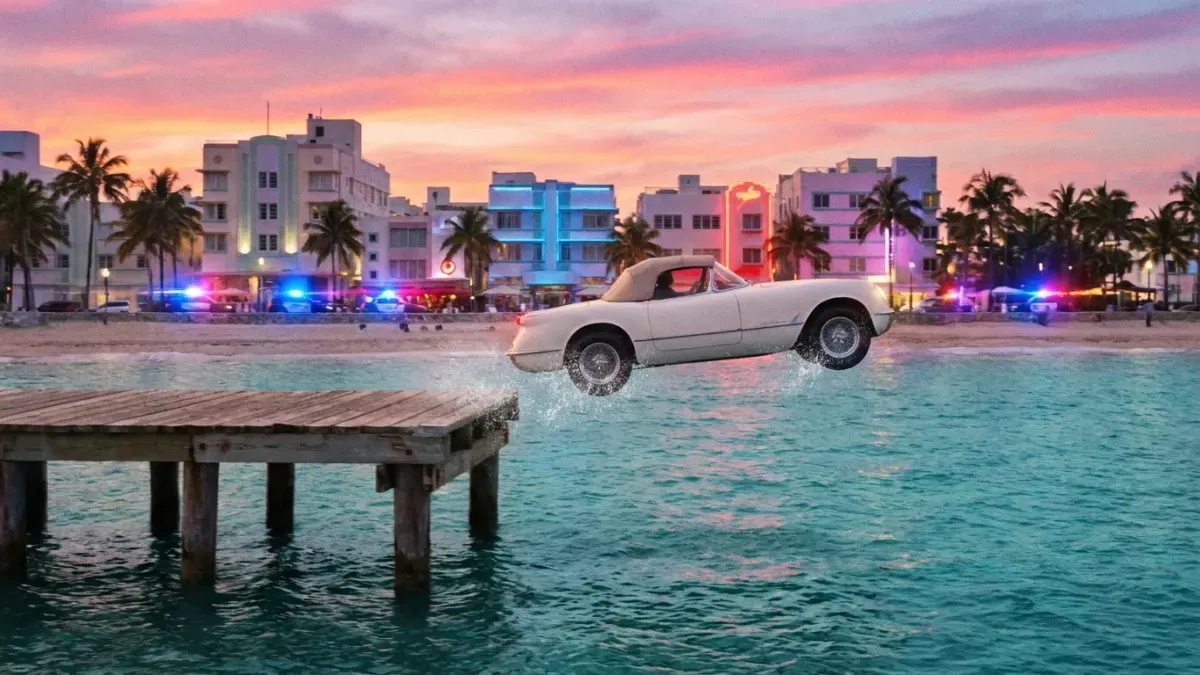 Ideias de clips de GTA 6 que se tornam viraisLer o guia
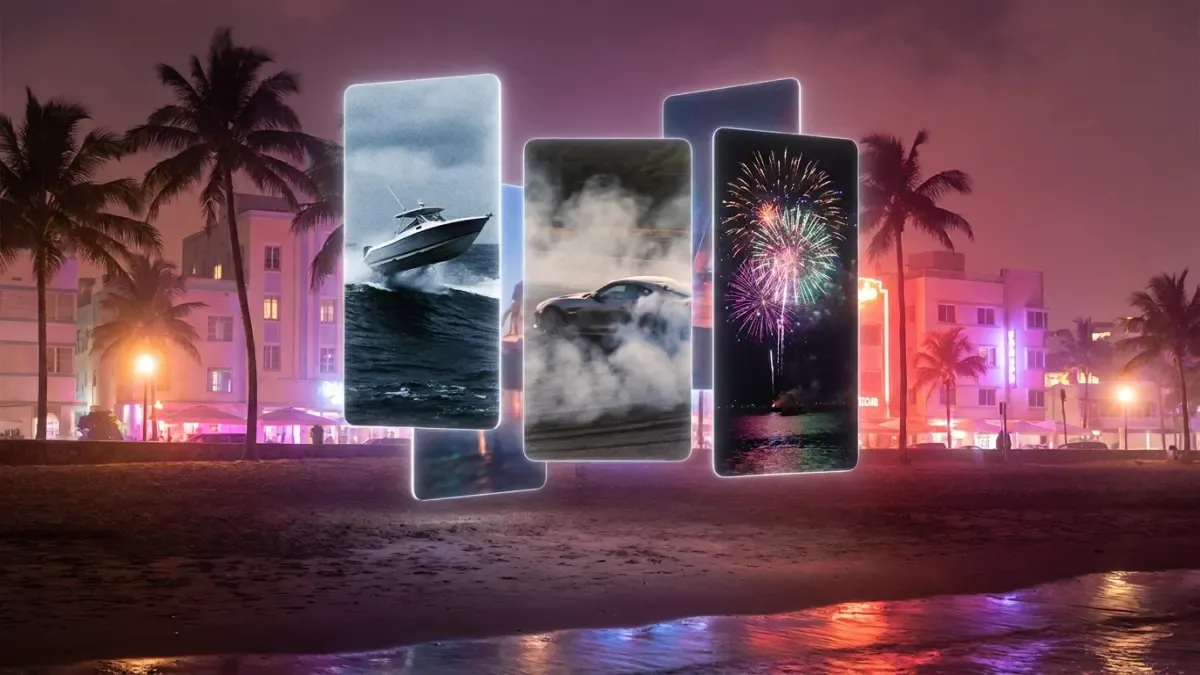 Clips de GTA 6 para edits: como conseguir os teusLer o guia
 Como fazer Reels de GTA 6 para o InstagramLer o guia
 Como fazer YouTube Shorts de GTA 6Ler o guia
 Como fazer diretos de GTA 6 na Twitch e transformá-los em clipsLer o guia
 Como criar um canal de GTA 6 para Shorts e TikTokLer o guia
Grand Theft Auto, GTA e GTA VI são marcas da Take-Two Interactive Software, Inc. As ilustrações desta página são obras originais inspiradas no jogo, não imagens do jogo. O Nexus Clips não é afiliado, patrocinado nem aprovado pela Rockstar Games ou pela Take-Two Interactive.