
Comment lancer une chaîne GTA 6 sur Shorts et TikTok
GTA 6 est la plus grosse sortie depuis des années et beaucoup de gens ouvrent une chaîne pour surfer sur la vague. Voici comment en lancer une qui ne se perde pas parmi des milliers de clips identiques, et que tu puisses tenir sans passer tes journées à monter.
Crée tes clips GTA 6
Il te suffit de ton compte Google
- L'IA trouve tes meilleurs moments et les passe en vertical
- Avec sous-titres automatiques
- Poursuites 5 étoiles
- Courses de rue
- Braquages parfaits
- Tes réactions en live
- Le plus WTF de Leonida
- Ta première balade dans Vice City
- Fails épiques
Choisis ton angle
Avant ta première vidéo, décide de quoi parle ta chaîne. Un angle clair la rend facile à comprendre : ceux qui te suivent savent à quoi s'attendre. Quelques angles qui marchent avec GTA 6 :
- Les moments drôles et les fails.
- Les poursuites, la conduite et les cascades.
- Les astuces et les choses à faire à Leonida.
- Tes réactions en live, si tu streames.
Des idées pour tes premières vidéos
Pas besoin de planifier un mois entier. Commence par des vidéos qui ne demandent qu'une partie :
- Ta première heure à Vice City, racontée en 30 secondes.
- La poursuite cinq étoiles qui a fini dans l'eau.
- Les choses que tu n'avais pas remarquées à Leonida.
- Essayer un truc absurde sans mourir.
- Ton meilleur fail de la semaine.
Nom, photo de profil et bannière
Choisis un nom facile à dire et à retenir, qui donne une idée de ton angle. Évite de t'appeler juste « GTA 6 » : il y en a des milliers, et le jeu ne sera pas nouveau éternellement.
Pour ta photo de profil et ta bannière, n'utilise ni le logo de GTA VI ni les illustrations officielles : ils appartiennent à Rockstar. Utilise ton propre design ou une image de ta propre partie.
Miniatures et titres
Sur TikTok comme sur Shorts, tu choisis la miniature à partir de ta vidéo, alors assure-toi qu'elle contient une image frappante : le crash, le saut, ta tête au moment clé. Dans le titre, dis ce qui se passe en quelques mots sans révéler la fin.
À quel rythme publier
La régularité compte plus que la quantité. Choisis un rythme que tu peux tenir : par exemple, un clip par jour les premières semaines, puis trois ou quatre par semaine. Le même clip vertical peut aller sur TikTok, Shorts et Reels : publie le fichier d'origine, pas une version téléchargée avec le filigrane d'une autre app.
Une semaine de clips avec une seule partie
Enregistrer de longues parties ou faire des lives te donne de quoi faire plein de posts. Mais passer des heures de vidéo au peigne fin pour trouver chaque moment, c'est ce qui fait abandonner la plupart des nouvelles chaînes.
Nexus Clips parcourt ton live ou ton enregistrement et te prépare les meilleurs moments en vertical et sous-titrés. Tu choisis ceux que tu publies, et une seule partie peut remplir ta semaine.
Les erreurs à éviter
Certaines choses freinent une nouvelle chaîne dès le premier jour :
- Publier les clips d'autres créateurs sans permission.
- Mettre des spoilers de l'histoire dans le titre ou la miniature.
- Ajouter à la main des chansons de la radio du jeu.
- Acheter des abonnés ou des vues : ils ne regardent pas tes vidéos.
Ce que ça demande à la main, et avec Nexus Clips
Nexus Clips parcourt ta partie, trouve les meilleurs moments et les passe en vertical avec des sous-titres. Tu n'as plus qu'à choisir ceux que tu publies.
À la main
- Revoir des heures de partie pour trouver le bon moment
- Couper chaque clip à la seconde près
- Recadrer chaque clip en vertical pour garder l'action dans le cadre
- Écrire les sous-titres et les caler mot par mot
Avec Nexus Clips
- Colle le lien de ton live ou importe ton enregistrement
- L'IA te propose les meilleurs moments de ta partie
- Les clips sortent en vertical, avec l'action dans le cadre
- Les sous-titres s'ajoutent tout seuls, lisibles sans le son
Crée tes clips GTA 6
Il te suffit de ton compte Google
Tu joues pendant des heures. L'IA cherche les meilleurs moments.
Elle cherche dans ta partie les poursuites, les braquages et les fous rires, et te les prépare en vertical avec des sous-titres lisibles sans le son.
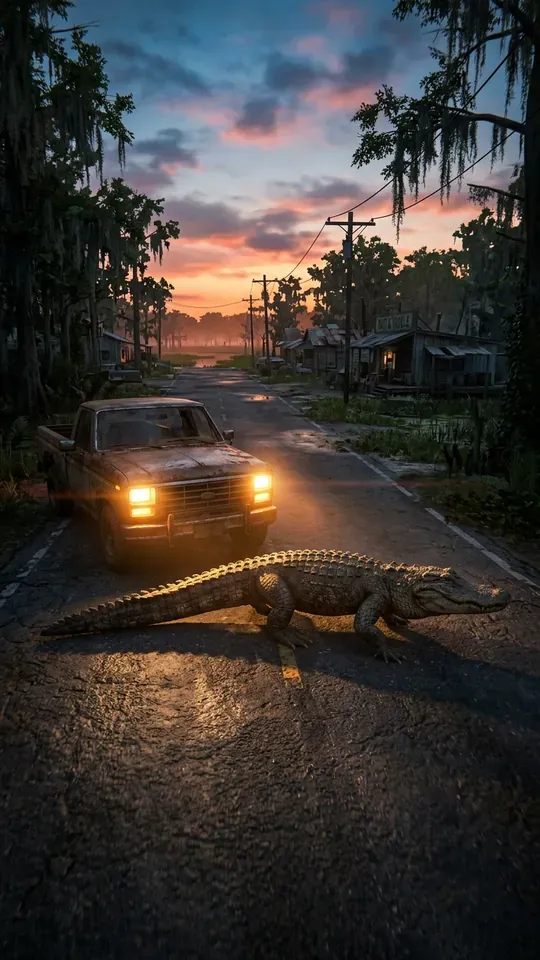 Le plus WTF
ÇAN'ARRIVEQU'ÀLEONIDA
0:24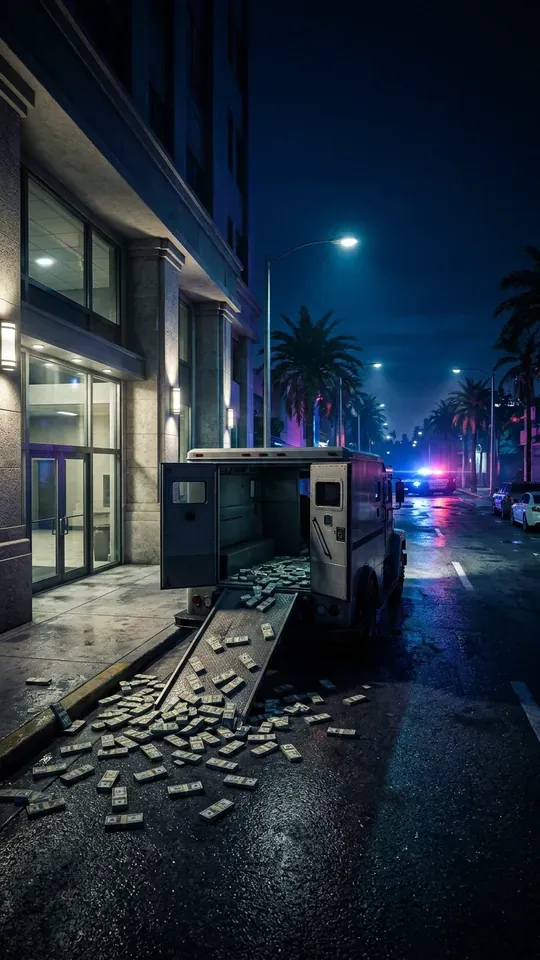 Braquage
LECOUPPARFAIT…OUPRESQUE
0:31 5 étoiles
CINQÉTOILESETPLUSDEFREINS
0:18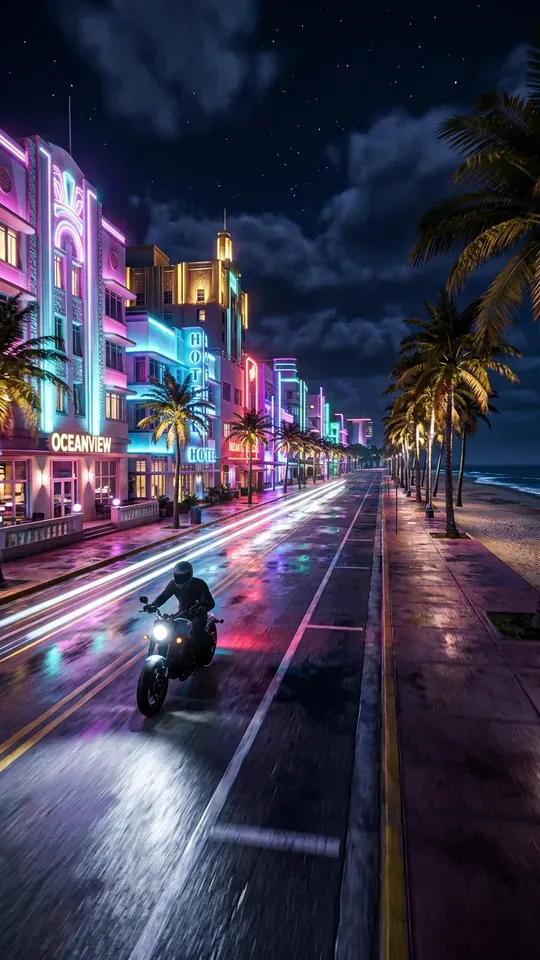 Fuite
ENFUITEDANSLABAIEDEVICECITY
0:27 Nuit à Vice City
MAPREMIÈRENUITÀVICECITY
0:22
Crée tes clips GTA 6
Il te suffit de ton compte Google
Questions fréquentes
Laisse l'IA trouver tes meilleurs moments
Colle le lien de ton live ou importe ce que tu as enregistré sur PS5 ou Xbox. Nexus Clips trouve les meilleurs moments de ta partie et te les prépare en vertical et sous-titrés pour TikTok, Shorts et Reels.
Crée tes clips GTA 6
Il te suffit de ton compte Google
Plus de guides GTA 6
 Comment faire des edits GTA 6 pour TikTokLire le guide
 Des idées de clips GTA 6 qui deviennent virauxLire le guide
 Clips GTA 6 pour tes edits : comment avoir les tiensLire le guide
 Comment faire des Reels GTA 6 pour InstagramLire le guide
 Comment faire des YouTube Shorts GTA 6Lire le guide
 Comment streamer GTA 6 sur Twitch et en faire des clipsLire le guide
Grand Theft Auto, GTA et GTA VI sont des marques de Take-Two Interactive Software, Inc. Les illustrations de cette page sont des créations originales inspirées du jeu, pas des images du jeu. Nexus Clips n'est ni affilié à Rockstar Games ou Take-Two Interactive, ni sponsorisé ou approuvé par eux.