
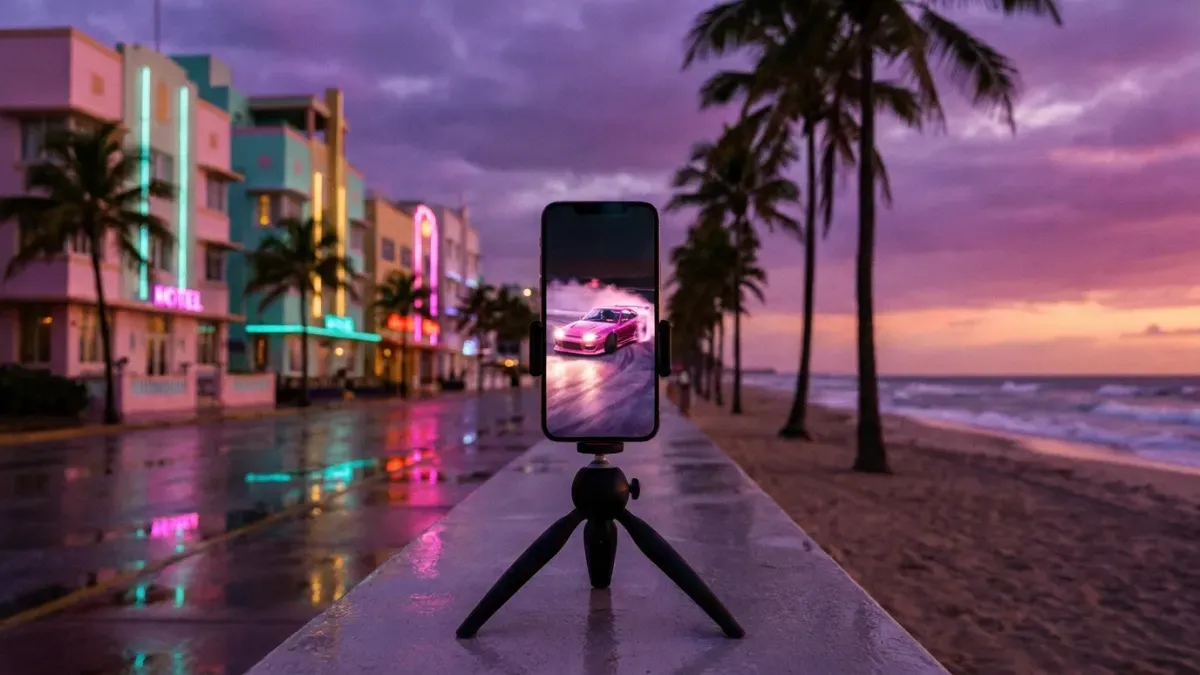
Comment faire des edits GTA 6 pour TikTok
Un edit GTA 6, c'est une courte vidéo verticale faite avec ta propre partie : un moment fort, monté sur le rythme de la musique, avec des sous-titres qu'on lit sans le son. Voici comment en faire un, de ta console jusqu'à TikTok.
Crée tes clips GTA 6
Il te suffit de ton compte Google
- L'IA trouve tes meilleurs moments et les passe en vertical
- Avec sous-titres automatiques
- Poursuites 5 étoiles
- Courses de rue
- Braquages parfaits
- Tes réactions en live
- Le plus WTF de Leonida
- Ta première balade dans Vice City
- Fails épiques
Ce qu'il te faut
Trois choses : ta propre partie de GTA 6 (enregistrée sur PS5 ou Xbox, ou récupérée d'un live), un ordinateur ou un téléphone pour monter, et un moment que tu veux montrer. Pas besoin d'un logiciel cher : ce qui fait marcher un edit, c'est le moment et le rythme.
Enregistre ta partie
Sur PS5, appuie sur le bouton Créer et sauvegarde ce qui vient de se passer, des 15 dernières secondes jusqu'à la dernière heure. Si tu t'apprêtes à tenter quelque chose, lance plutôt un nouvel enregistrement : il peut durer jusqu'à une heure.
Sur Xbox, appuie sur le bouton Xbox et ouvre le menu de capture et partage pour sauvegarder ce qui vient de se passer ou lancer un enregistrement. Si tu fais des lives sur Twitch ou YouTube, ton live est déjà ton enregistrement.
Récupère la vidéo de la console
Sur PS5, active l'envoi automatique dans les paramètres de captures de la console : tes clips apparaîtront dans la PlayStation App de ton téléphone pendant 14 jours. Seules les vidéos de moins de 3 minutes et hors 4K sont envoyées.
Pour les enregistrements plus longs, ouvre la galerie multimédia, sélectionne la vidéo et copie-la sur une clé USB. Sur Xbox, tu retrouves tes captures dans l'app Xbox de ton téléphone ou tu peux les enregistrer sur un disque externe.
Choisis un seul moment
Les meilleurs edits montrent une seule chose : une poursuite cinq étoiles qui finit dans la baie, un braquage qui tourne presque mal, un saut qui n'aurait jamais dû passer. Coupe tout ce qui vient avant l'action. S'il faut plus de deux secondes pour comprendre ce qui se passe, commence plus tard.
Au lieu de revoir toute ta partie, colle le lien de ton live ou importe la vidéo : l'IA te propose les meilleurs moments et tu gardes ceux qui te plaisent.
Passe en vertical
TikTok, Shorts et Reels se regardent téléphone à la verticale, en 9:16 (1080 × 1920). Ne mets pas toute l'image 16:9 en petit au milieu : recadre sur l'action et suis-la, pour que la voiture ou le personnage reste dans le cadre. Si tu fais des lives avec caméra, mets ton visage au-dessus ou en dessous du jeu.
Les clips sortent en vertical avec l'action dans le cadre : pas besoin de les recadrer à la main.
Ajoute des sous-titres et de la musique
Beaucoup de gens scrollent sans le son, alors ajoute des sous-titres : gros, courts et loin des bords, là où les boutons de l'app les cachent. Une phrase en haut qui annonce ce qui va se passer donne envie de rester.
Pour la musique, choisis un son de la bibliothèque de TikTok. Les chansons de la radio du jeu ou des bandes-annonces sont protégées par le droit d'auteur : si tu les ajoutes toi-même, ta vidéo peut se retrouver muette ou revendiquée par les ayants droit.
Les sous-titres s'ajoutent tout seuls : pas besoin de les taper ni de les caler.
Coupe sur le rythme et publie
Place chaque coupe sur un temps fort : un crash, un saut ou une réaction frappe plus fort sur le drop. Avant de publier, vérifie trois choses :
- Ça commence par l'action, pas par un écran de chargement ou un menu.
- Les sous-titres se lisent sans le son et rien d'important n'est caché sous les boutons de l'app.
- La description dit ce qui se passe et contient quelques hashtags, comme #gta6, #gtavi et #vicecity.
Ce que ça demande à la main, et avec Nexus Clips
Nexus Clips parcourt ta partie, trouve les meilleurs moments et les passe en vertical avec des sous-titres. Tu n'as plus qu'à choisir ceux que tu publies.
À la main
- Revoir des heures de partie pour trouver le bon moment
- Couper chaque clip à la seconde près
- Recadrer chaque clip en vertical pour garder l'action dans le cadre
- Écrire les sous-titres et les caler mot par mot
Avec Nexus Clips
- Colle le lien de ton live ou importe ton enregistrement
- L'IA te propose les meilleurs moments de ta partie
- Les clips sortent en vertical, avec l'action dans le cadre
- Les sous-titres s'ajoutent tout seuls, lisibles sans le son
Crée tes clips GTA 6
Il te suffit de ton compte Google
Tu joues pendant des heures. L'IA cherche les meilleurs moments.
Elle cherche dans ta partie les poursuites, les braquages et les fous rires, et te les prépare en vertical avec des sous-titres lisibles sans le son.
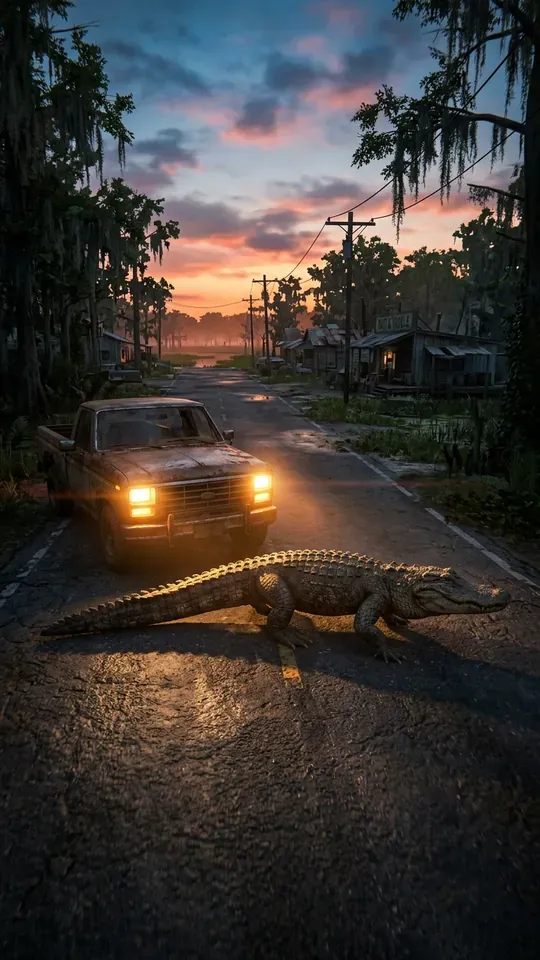 Le plus WTF
ÇAN'ARRIVEQU'ÀLEONIDA
0:24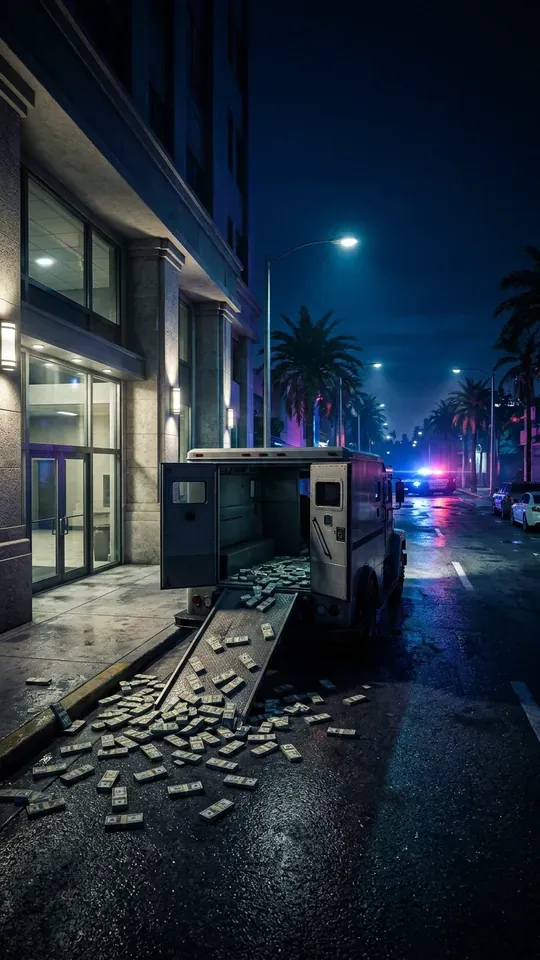 Braquage
LECOUPPARFAIT…OUPRESQUE
0:31 5 étoiles
CINQÉTOILESETPLUSDEFREINS
0:18 Fuite
ENFUITEDANSLABAIEDEVICECITY
0:27 Nuit à Vice City
MAPREMIÈRENUITÀVICECITY
0:22
Crée tes clips GTA 6
Il te suffit de ton compte Google
Questions fréquentes
Laisse l'IA trouver tes meilleurs moments
Colle le lien de ton live ou importe ce que tu as enregistré sur PS5 ou Xbox. Nexus Clips trouve les meilleurs moments de ta partie et te les prépare en vertical et sous-titrés pour TikTok, Shorts et Reels.
Crée tes clips GTA 6
Il te suffit de ton compte Google
Plus de guides GTA 6
 Des idées de clips GTA 6 qui deviennent virauxLire le guide
 Clips GTA 6 pour tes edits : comment avoir les tiensLire le guide
 Comment faire des Reels GTA 6 pour InstagramLire le guide
 Comment faire des YouTube Shorts GTA 6Lire le guide
 Comment streamer GTA 6 sur Twitch et en faire des clipsLire le guide
 Comment lancer une chaîne GTA 6 sur Shorts et TikTokLire le guide
Grand Theft Auto, GTA et GTA VI sont des marques de Take-Two Interactive Software, Inc. Les illustrations de cette page sont des créations originales inspirées du jeu, pas des images du jeu. Nexus Clips n'est ni affilié à Rockstar Games ou Take-Two Interactive, ni sponsorisé ou approuvé par eux.